
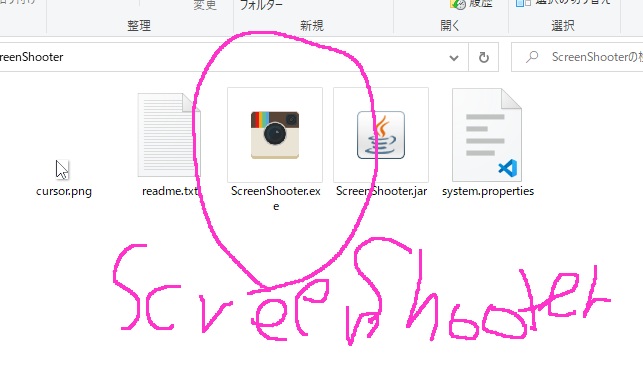
スクショにScreenShooterが便利すぎ!

こんにちは!サキナオコです^o^
今日も良い天気。風が強いですね。

さて、Windows、AIと格闘しております、今日この頃。

AI画像をスクショしてブログに載せよ~と
スクリーンショットをしようとしたときのこと。

Macなら「shift」+「command」+「4」(sierraで)押すと十字カーソルが出て
斜めにドラッグするとデスクトップに勝手に保存されてたんです。

調べるとWindowsでも[Windows]キー+[PrintScreen]でいけるらしいですが、
私のキーボードにはPrintScreenキーというものがないのでどういう動作になるかわかりません。

Macのをそのまま使っているからです。しかもWindowsキーもないです。
代わりにcommandキーが使えます。

そのほか、 [Windows]+[Shift]+[S]でも撮れるとわかりやってみました。
Macの時みたいにどんどん撮っていきました。

そしてさあ、スクショ画像使うぞーと探すと、どこにもありません。
「??!!」

…勝手に保存されないんですね。。><

んで、右下にちらちらこんなものが出ていたのに気づきました。
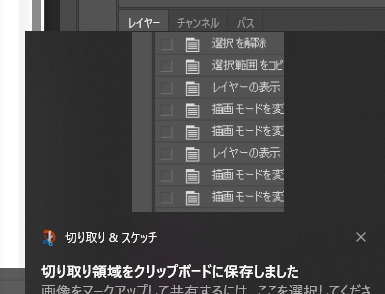
クリップボードに保存?ということはちゃんと保存されていないのかしら??

スクショした後、試しに切り取り&スケッチというのを押してみました。

するとスクショ画面が出てきてなにやら編集できるみたいです。
そして、保存もここでするようです。
そっか~windowsってば、そういう手続きをふむのか~って…

いや、いちいち面倒臭いな!もう!!

でもなんだかとりあえずそれでやるしかない郷に入っては郷に従え、
めまいをおぼえながらスクショ作業をこなしておりました。

そんな中、いつもお世話になっている
りおんさんのnoteの記事が目にとまりました。
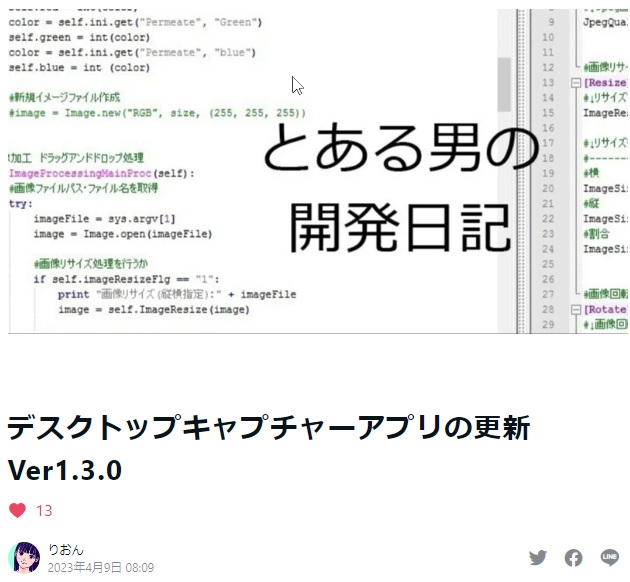

note りおんさんのブログ

デスクトップキャプチャーアプリの更新 Ver1.3.0
https://note.com/rion96194/n/nc141bf906e6d

(なぜか画像入りのブログカードの埋め込みができず><、組み合わせて作りました。。)


ちょっと待ったあ!!これはあああ!!
今わたしが最も必要としているアプリなのではああっ!!??

ScreenShooterアプリはバージョンアップされたようで、今、Ver1.3.1になっています。
りおんさんのコメント欄からどうぞ!

(追記:2023.4.19にさらにバージョンアップされています。↓りおんさんのコメント欄よりどうぞ)

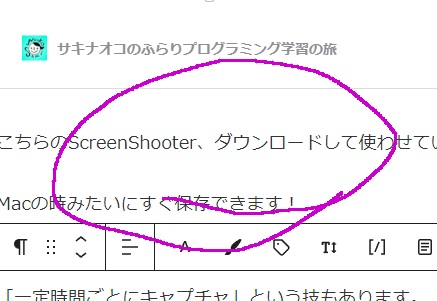
こちらのScreenShooter、ダウンロードして使わせていただきましたら、これが!!

Macの時みたいにすぐ保存できます!
しかも保存先も選べてものすご~く便利なのです!!

「一定時間ごとにキャプチャ」という技もあります。
そのほか四角とか丸とかフリーハンドとかで印をつけてスクショもできました!すご!!
色も選べるようになってます。

しかも無料だなんて…もう…神です。
Windowsのスクショの面倒な手続きでお困りのみなさまに超おすすめします!^o<

最近どっぷりハマっているAI画像のスクショが増えておりまして、
何度もスクショする機会があるため本当に助かっております。

特に先日開設した、ちょいお色気AI画像サイト(大丈夫。ちょっとだけです)
AI♡ホットガールコレクションhttps://hotgirls.sakinaoko.com/

のためにスクショが大量に発生中で、このようなサイトのために
はたしてこのような素晴らしいアプリを使わせてもらっていいものだろうか、
と思いながらもありがたく使わせていただいております。。

りおんさん、本当にどうもありがとうございます!!*^o^*


Comments

“スクショにScreenShooterが便利すぎ!” への6件のフィードバック
  1. りおんのアバター

    ご紹介ありがとうございます!
    なるほど、Macでは自動で保存してくれるのですね〜。
    そう、Win +Shift +Sでもいいのですが、保存ではないからめんどくさいと僕も感じてしまって……ボタン押すのも面倒になりました(ダメじゃんw)。

    僕はマウスにこのアプリを登録して、ホイールクリックで一発起動しています。
    使い方は色々あると思うので、ぜひよろしくお願いします!

    1. りおんさん、いつもこちらにまでも本当にどうもありがとうございます!😊✨
      ホントなぜ保存にならないのかとモヤモヤしておりまして、
      りおんさんのアブリは救世主でした~🌟
      ははあ、なるほどマウスに登録…便利そうです!できそうならやってみます!😃
      どうもありがとうございます😊⭐

  2. りおんのアバター

    こんにちは、何度もすみません。
    先日言っていたバグを修正しました。
    ソフトを起動後、最大化されますが、最大化ボタンを押しても固まらず一定のサイズになるようになりました。
    以下のところからまたダウンロードをお願いします。

    https://drive.google.com/drive/folders/144C24Iubx6POOlgb3olVKbpR4hfJ9Smy?usp=share_link

    バージョンが1.3.2となっていれば最新です。
    どうぞよろしくお願いします!

  3. まあ、りおんさん!*^o^*
    直してくださったのですね!
    どうもありがとうございます!!!

    ただいまダウンロードさせていただきました。!
    えーと、バグ、バグに気づいていませんでしたが、
    起動したら画面いっぱいになってるー、というのがわかりました。

    あとすみません、四角とか丸とかに色がつけられないようなのです…>< Wキーを押しても何もおこらず… フリーハンドはちゃんと色がつきます。 キーボードがMacのだからでしょうか…?? マウスもなんかゲーム用のだし… もしよかったらお教えくださいませ。。 本日もありがたく使わせていただきます!*^o^*

  4. りおんのアバター

    ああ、すみません、実は直線と四角と円は、マウスでぐりぐりと描いた後、Aキーを押して確定させないといけないのです。
    たぶんそれのことかな?と思いましたが、違ったらすみません。色を変更して試してみてください。

    実はフリーハンドはまだ開発途中で、十字のカーソルの真ん中に線が来ないという……微妙に右下にずれてますよね。
    それもそのうち改善できたらなーと思っています。

    よろしくお願いします(・∀・)

  5. りおんさん!教えてくださって、どうもありがとうございます*^o^*
    やってみたらできました!!
    まず、色を選んで、形を選んで、Aを押して、形をクリックしたらできました!!

    フリーハンド開発途中なのですか??
    フリーハンドができるというだけでもすごいですよ~@o@

    もう、ほんとすごすぎな神アプリをどうもありがとうございます!!

サキ ナオコ へ返信する コメントをキャンセル

メールアドレスが公開されることはありません。 が付いている欄は必須項目です

CAPTCHA


こんにちは!サキナオコです^o^
ごゆっくりどうぞ!

最近の投稿

2023年4月
 12
3456789
10111213141516
17181920212223
24252627282930

Categories

Search the website

サキ ナオコのアバター