
こんにちは!サキナオコです!^o^
いやあ、初夏を感じますね。
さて、おとなしくLeonardo aiを使ってAI画像生成していましたが、
いよいよ、ローカル環境にStableDiffusionを入れて自分のパソコンで動かしてみよう!と決心しました。このためにWindows(windowsじゃなくてはだめってことはないですが、息子が組んでくれるというのでお願いしました)にしたようなものですからね!
さあ、どうするのだろう??
未来の私のために書きますよ。
まず、Python 3.10.6をPCにインストールしなくてはなりませんでした。
もう、数独のコードのために3.11を入れていたのでそれでいいのかと思ったのですが、エラーが出てしまいました。。
アンインストールしようと思ったのですが、そのまま同居もできそうだったので、古い3.10.6もさらにインストールしてしまいました。
次に、gitも入れて、set upをどんどんnext押して、VisualStudioCodeを使うにチェック入れて、next押し続けて完了。
便利なWebUI(コード書かなくても簡単に操作ができる)Automatic1111さんの提供してらっしゃるAutomatic1111を入れたいフォルダの中の白いところで右クリック、「Git Bash here」を選択するとGit Bashという黒い画面が開く。
git clone https://github.com/AUTOMATIC1111/stable-diffusion-webui.gitと入れると「Stable-diffusion-webui」フォルダがインストールされ作成される。
その中に「models」というフォルダがあるのでそこにお好みのモデルを入れる
Hugging Face か Civitaiが良いらしい。
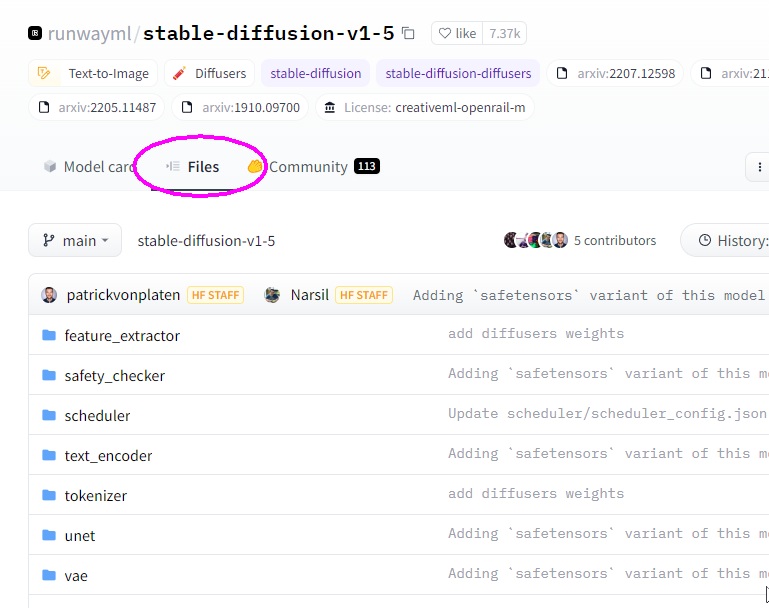
Hugging FaceはGoogleColabで登録してあるのでこちらからとりあえずStableDiffusionを入れてみる。Filesというところの好きなckptファイルを選んでダウンロード。
Civitaiに、なんとお気に入りのDreamShaperを発見!即入れる。
5.55GBかあ。。ダウンロードにちょっとかかる。
さああ、Automatic1111を起動します!
て、これ、最初時間がかかるらしい(15分くらいだったかな?)のです。
Automatic1111インストールフォルダ内、(「Stable-diffusion-webui」フォルダより)webui-user.batをダブルクリック
URL:http://127.0.0.1:7860
と出たらURLをコピーしてブラウザの検索窓に張り付けてenter!
webui-user.batは作成中は開いておくものらしい。
うおおお~!これが噂のあれかあ!
早速prompt: beautiful girlと入れて作成してみます~
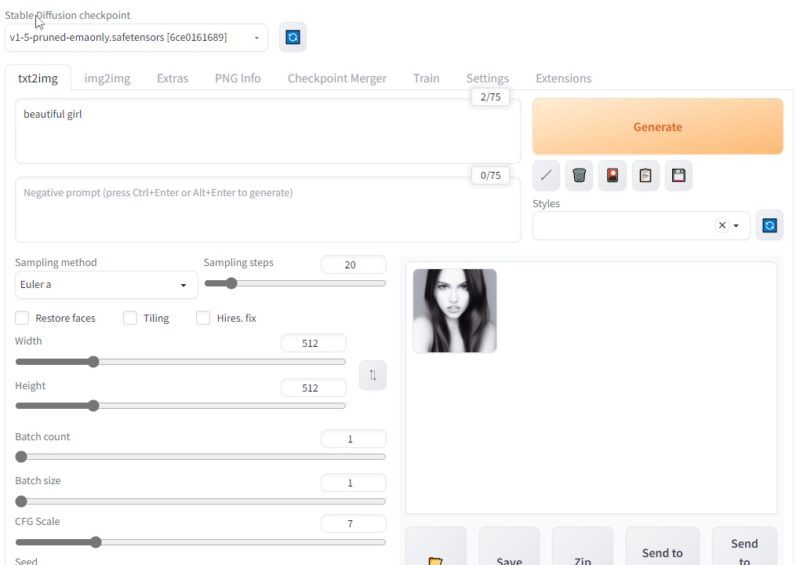
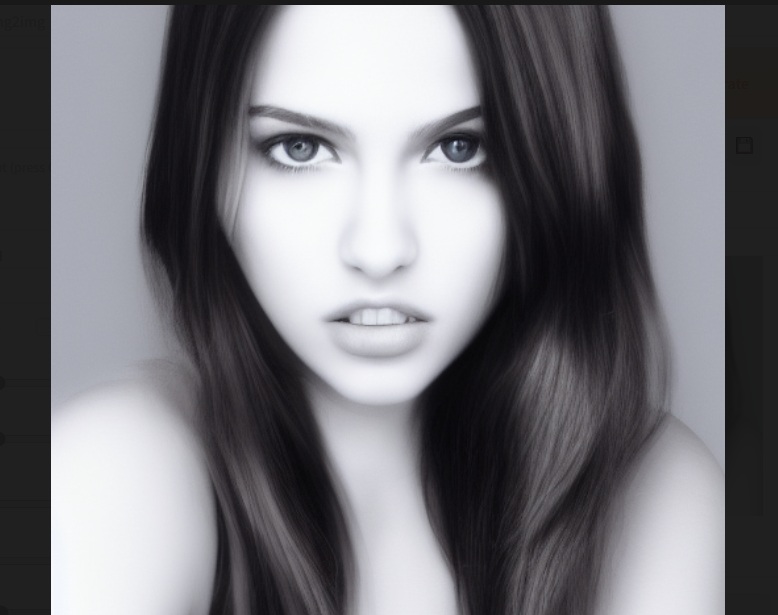
おっ!できた!あれ?彼女怒ってる?まあいいや。
いやあ~うれしい!うれしい!
あとで違うモデルにも挑戦してみます!ではでは!


コメントを残す