

こんにちは!サキナオコです!^o^
寒いなあ。寒い😶🌫️❄️
さて、新たな試みのために画像を一括でリサイズする機会が増えました。
また新たな試みが開始できたらどこかでお知らせします。
で、photoshopでいちいちリサイズしてられないわけです。
そうです、面倒くさいのです!
そこで、なんと、忘れかけていたこの機能
Windowsのあれこれ
こんにちは!サキナオコです!^o^外は暖かいみたいですが、家の中が寒いです。 さて、ようやくWindowsと仲良くなって…
programming.sakinaoko.com
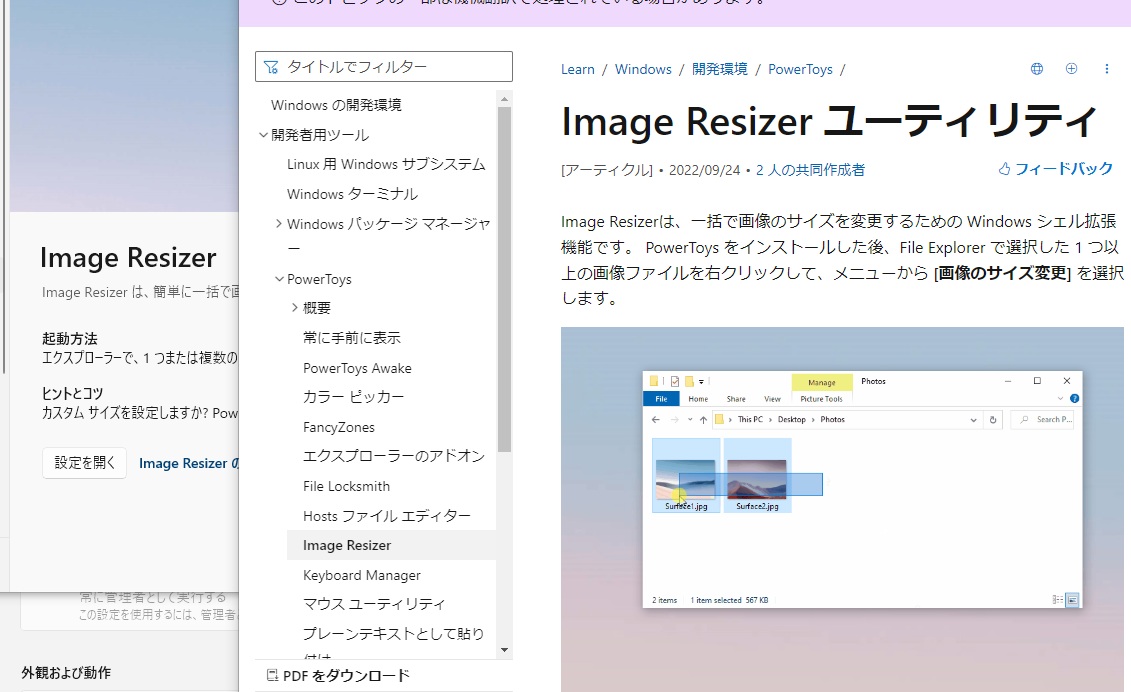
ありました!こんないいものが
これを使ってリサイズしました!で、リサイズされたのはいいんですけど、ファイル名の後に(カスタム)ってついちゃうんで、それを取りたいってことで。
…なんですけどね…忘れるといけないからPower Toysのインストールからリサイズ方法を記します。
GensparkでClaudeOpus4.6(これをどこかでちょっと使ったら20ドル課金されたと息子が言ってた。Gensparkはplus料金だけでこのチャットもたくさん使える!無制限なんだと思う。Gensparkすごすぎる。長い説明失礼しました)で聞いてみました。
PowerToys で画像ファイルをリサイズする方法
STEP 1:PowerToys をインストールする
PowerToys は Windows 10 (20H1以降) / Windows 11 で利用できる Microsoft 公式の無料ツール集です。インストール方法は主に2つあります。
方法A:Microsoft Store からインストール(おすすめ・簡単)
- Microsoft Store を開く
- 「PowerToys」と検索
- 「インストール」をクリック
方法B:GitHub からインストール
- PowerToys GitHub リリースページ にアクセス
- 「Assets」から
PowerToysSetup-x64.exe(または ARM64版)をダウンロード - ダウンロードした exe を実行し、画面の指示に従いインストール
STEP 2:Image Resizer を有効にする
- インストール後、タスクバーの通知領域(画面右下の
∧マーク内)にある PowerToys アイコン をダブルクリックして設定画面を開く - 左メニューから「Image Resizer」を選択
- 機能が「オン」になっていることを確認(デフォルトでオンです)
STEP 3:画像をリサイズする
- エクスプローラーで、リサイズしたい 画像ファイルを選択(複数選択OK:
Ctrl+ クリック) - 選択したファイルを 右クリック
- メニューから「Image Resizer でサイズ変更」をクリック
- サイズ変更ウィンドウが表示されるので、希望の プリセットサイズを選択
| プリセット名 | サイズ |
|---|---|
| Small(小) | 854 × 480 px |
| Medium(中) | 1366 × 768 px |
| Large(大) | 1920 × 1080 px |
| Phone(電話) | 320 × 568 px |
- 必要に応じてオプションを設定:
- 画像を小さくするだけ(拡大しない) … 元画像より大きくなるのを防げる
- 元の画像のサイズを変更する … 上書き保存(チェックしないと別ファイルとして保存)
- 「サイズ変更」ボタンをクリック
これだけで完了です。リサイズされたファイルは、元のファイルと同じフォルダに ファイル名 (Small).png のような名前で保存されます。
補足:カスタムサイズの追加
プリセット以外のサイズを使いたい場合は、PowerToys の設定画面 > Image Resizer > 「サイズの追加」から、好きな幅・高さのプリセットを追加できます。サイズ調整の方式は3種類あります。
| 方式 | 動作 |
|---|---|
| サイズに合わせて調整(Fit) | 縦横比を維持して、指定サイズ内に収める(トリミングなし) |
| 塗りつぶし(Fill) | 縦横比を維持して拡大縮小し、はみ出した部分をトリミング |
| 引き伸ばし(Stretch) | 縦横比を無視して指定サイズぴったりに変形 |
右クリックだけで複数ファイルを一括リサイズできるので、ブログ用の画像圧縮や資料作成時にとても便利です。
も~ClaudeOpus4.6素晴らしい。多分合ってると思います。ちょうどいい感じに面倒くさいことをやってくれるなんて。本当スゴイ。
で、本題はここから。
カスタムサイズにしてファイルをリサイズしたんですけどね、gazo(カスタム).pngってなっちゃうわけですよ。
(カスタム)っていうのがいらないので、取りたいけどファイル大量すぎて、いちいち取りたくないのです。
リサイズ画面で「カスタム」を違う文字にしたらいいかと思いきや、それは変更できない模様。
んで、そういうときはコマンドプロンプト!
って立ち上げたら「新機能と改善のために最新の PowerShell をインストールしてください」とpower shell のメッセージが出ています。
どうやらpower shell7をインストールしましょうってことらしく。
5.1はもう開発が終了していて、パフォーマンスも7に劣る、PowerShell 5.1はWindows専用でPowerShell 7はWindows、macOS、Linuxで動作する、とかいろいろ7にした方がよさげなので、インストールすることにしました。コマンド↓
winget install Microsoft.PowerShellそしたらあっという間に終わりまして、さあ、じゃまな文字をとりますよ!
- リネームしたいフォルダに入って右クリックして「ターミナルを開く」
- おっと、これだけだと多分5.1が立ち上がる
- 勝手に7にはならないらしい(「新機能と改善のために最新の PowerShell をインストールしてください」って出たら5.1と思われる)
- PowerShellのバージョン確認(念のため。やらなくてもいい)
$PSVersionTable- 5.1を7にするにはこれを入れる
pwsh*補足*コマンドプロンプトアプリを立ち上げた状態だったら
- コマンドプロンプトアプリウィンドウの右の下矢印↓から4番目のを選ぶとコマンド入れずとも7になる
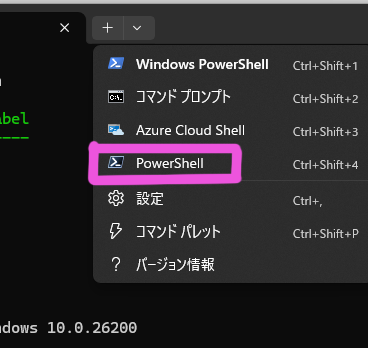
- 7を終了するにはコマンドで「exit」を入れると5.1に戻るらしい
- んで、以下を入れる(5.1でもできるみたいだけども)
Get-ChildItem -File | Rename-Item -NewName { $_.Name -replace " \(カスタム\)", "" }そしたら(カスタム)が一瞬できれいさっぱり消えてるはず!魔法ですわ~*^o^*
ではでは~😊✨✨
ClaudeOpus4.6使い放題、夢のような統合AIプラットフォーム
Gensparkにご興味あれば、以下の招待リンクから登録すると、
スタートダッシュに便利な1000クレジットが無料でもらえます。(Genspark公式のものです↓)
https://www.genspark.ai/invite_member?invite_code=YzVkOGE1N2JMZTc5NEw1NzExTDliYjRMMjc3ZDFhYmM0Zjcz
通常登録だと貰えない特典なので、ガッツリ試してみたい方はぜひ活用してください。(私にもクレジットが入るので、お互いにWin-Winです!^o^)
- GoogleまたはMicrosoftで登録する必要があります。
- このプログラムに参加した後は有料サブスクリプションは払い戻し不可です。また、ギフトクレジットの有効期限は3か月です。


コメントを残す